隨著智能手機的普及,我們手機中的應用軟件越來越多,其中不少是偶爾使用或不再需要的。這些應用不僅占用寶貴的存儲空間,還可能拖慢手機運行速度、增加耗電量。及時卸載不需要的應用軟件,是保持手機高效運行的重要習慣。本文將詳細介紹安卓與iOS兩大系統下卸載應用軟件的方法,并補充一些高級技巧,幫助您輕松管理手機應用。
一、安卓系統卸載應用方法
安卓系統由于品牌和定制系統的差異,操作可能略有不同,但基本流程相似。
1. 常規桌面卸載(最常用)
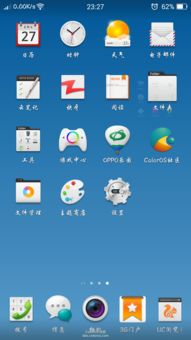
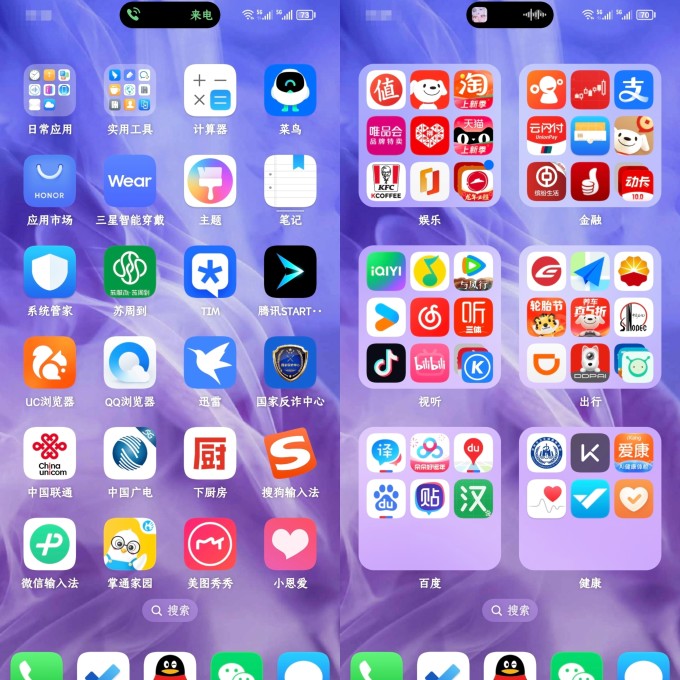
步驟:在手機主屏幕或應用抽屜(所有應用的集合頁面)中,找到想要卸載的應用圖標。
操作:
* 長按圖標:大多數安卓手機會在長按圖標后,屏幕上方或下方出現“卸載”字樣或垃圾桶圖標。將應用圖標拖動到“卸載”區域,松開手指即可。
- 彈出菜單:部分手機會在長按后彈出快捷菜單,選擇“卸載”選項。
- 提示:系統自帶的某些核心應用(如電話、短信、設置等)可能無法通過此方式卸載,只能“停用”。
2. 通過系統設置卸載(最徹底)
路徑:打開手機【設置】>【應用管理】或【應用與權限】>【應用列表】。
操作:在應用列表中找到目標應用,點擊進入其詳情頁。您會看到【卸載】按鈕,點擊并確認即可。這里通常還能查看應用占用的存儲空間、權限等信息。
3. 應用商店卸載
打開手機自帶的應用商店(如華為應用市場、小米應用商店等)或Google Play商店。
進入【我的】或【管理】頁面,找到已安裝應用列表,從中選擇卸載。
二、iOS系統(iPhone/iPad)卸載應用方法
蘋果系統的操作相對統一。
1. 主屏幕卸載
步驟:在主屏幕上找到需要卸載的應用圖標。
操作:
* iOS 13及更新版本:長按任意圖標直至圖標開始抖動(進入編輯模式),點擊應用圖標左上角的【-】減號按鈕,在彈出的菜單中選擇【刪除應用】即可。
- 更早版本:長按圖標進入抖動模式后,圖標左上角會出現“×”,點擊即可卸載。
- 提示:部分iOS預裝應用(如Safari、相機、健康等)無法被卸載,但可以將其從主屏幕移除(隱藏)。
2. 通過設置卸載
路徑:打開【設置】>【通用】>【iPhone存儲空間】(或【iPad存儲空間】)。
操作:系統會加載所有應用并按占用空間大小排序。點擊想要卸載的應用,進入后可以選擇【刪除應用】。這里還能選擇【卸載應用】,此操作會刪除應用本身但保留其文檔和數據,重新安裝后可恢復數據,適合臨時騰出空間。
三、卸載前注意事項與高級技巧
- 數據備份:卸載應用會清除其所有本地數據(如游戲進度、未同步的筆記等)。如有重要數據,請務必在卸載前利用應用內的云同步功能或手動備份。
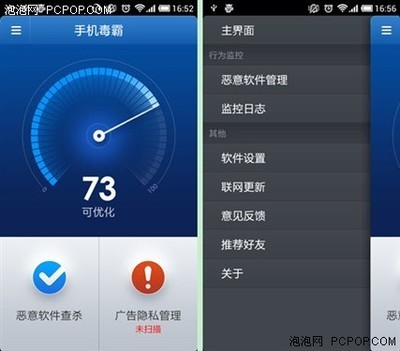
- 殘留清理:有時卸載后,應用的緩存或數據文件夾可能仍有殘留。可以使用手機自帶的“手機管家”類工具(安卓)或專業的清理軟件進行深度掃描清理。
- 禁用而非卸載:對于不想用但又不能卸載的系統應用,安卓和iOS都提供了“禁用”或“移除主屏幕”選項,可以阻止其運行并在界面上隱藏。
- 批量卸載:
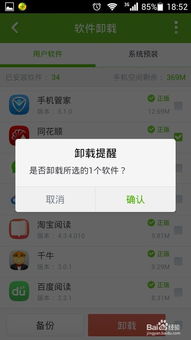
- 安卓:部分系統在應用管理界面支持多選,可批量卸載。
- iOS:在主屏幕編輯模式下,可以輕微拖動一個圖標,然后在不松手的情況下用另一只手點擊其他圖標,實現批量選中,然后統一拖拽卸載。
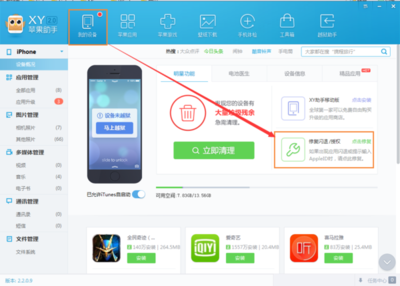
- 使用電腦管理:通過將手機連接至電腦,使用官方助手軟件(如華為手機助手、三星Smart Switch、蘋果iTunes等)也能管理和卸載應用。
四、如何判斷哪些應用該卸載?
- 長期未使用:檢查手機設置中的電池或存儲空間統計,找出數月未打開的應用。
- 功能重復:保留一個最好的,卸載其他同類應用(如多個美顏相機、多個瀏覽器)。
- 過度耗電/流量:在設置中查看后臺活動異常、耗電耗流量大的應用。
- 體驗不佳:頻繁廣告、卡頓或已找到更好替代品的應用。
定期清理和卸載不必要的應用,能讓您的手機運行更流暢,存儲空間更寬裕,使用體驗更佳。養成這個好習慣,輕松駕馭您的數字生活。